ウェビナーナレッジ
ウェビナー録画の設定、活用方法
フィールドセールス
濱島 龍

- ウェビナーを録画する目的と活用方法
- 申し込み者が参加できなかったときの見逃し配信のため
- 参加者の復習や社内共有のため
- 見逃し配信者の情報を取得してフォロー活動に活かすため
- 自社でのふりかえり、改善のため
- アーカイブとして再利用するため
- ウェビナーを録画するべき理由
- 1回録画したら、登壇コスト0(ゼロ)で何度でもウェビナーを開催できる
- ウェビナーの録画方法
- 配信するシステムの機能を利用して録画
- Zoomの場合
- Biziblの場合
- パソコンの画面録画機能を利用して録画
- Windowsの場合
- Macの場合
- 録画アプリを活用して録画
- 録画配信時の注意点
- 複数名の登壇者がいる場合は、許可を得る
- 不要な部分のトリミングを行う
- 視聴期限を設ける
- 録画配信の案内方法
- メールで個別に案内する
- 自社サイトやYouTubeなどにアップロードして、誰でも見られるようにする
- 録画についての参加者のための配慮
ウェビナーを録画する目的と活用方法

ウェビナーを録画することには、さまざまな目的と活用方法があります。ここでは、各目的について解説します。
申し込み者が参加できなかったときの見逃し配信のため
ウェビナーに申し込んだものの、当日参加できなかった方々にとって、録画は非常に重要なリソースとなります。
見逃し配信を行うことで、参加者は自分の都合に合わせてウェビナーの内容を視聴できるため、情報の取りこぼしを防ぐことができます。
特に、ビジネスの現場では、急な予定変更や他の業務との兼ね合いで参加が難しい場合が多く、録画を提供することで、より多くの人に価値ある情報を届けることが可能になります。
さらに、見逃し配信は単なる視聴機会の提供にとどまらず、参加者の関心を引き続き維持する手段ともなります。ウェビナーの内容を後から確認できることで、参加者は自分のペースで学び直し、理解を深めることができます。このように、録画を活用することで、参加者の満足度を高め、次回のウェビナーへの参加意欲を促進する効果も期待できます。
参加者の復習や社内共有のため
ウェビナーの録画は、参加者が後から内容を復習するための貴重なリソースとなります。
特に、情報量が多いウェビナーでは、リアルタイムでの理解が難しい場合もあります。録画を提供することで、参加者は自分のペースで再度視聴し、重要なポイントを確認することができます。
また、社内での共有も重要な活用方法です。ウェビナーの内容を録画しておくことで、参加できなかった同僚やチームメンバーに対しても情報を伝えることができます。
特に、営業やマーケティングチームなど、特定の情報が必要な部署にとっては、ウェビナーの録画を通じて最新の知識や戦略を迅速に共有することが可能になります。
見逃し配信者の情報を取得してフォロー活動に活かすため
ウェビナーの録画を活用することで、見逃した参加者の情報を取得し、フォロー活動に役立てることができます。
参加者がウェビナーに申し込んだ際に提供した情報を基に、録画配信を行うことで、彼らの興味や関心を把握する手助けとなります。
具体的には、見逃し配信を視聴した参加者のデータを分析し、どのトピックに関心を持っているのかを理解することが可能です。
この情報をもとに、個別のフォローアップを行うことで、参加者との関係を深めることができます。例えば、特定のテーマに興味を示した参加者に対して、関連する資料や次回のウェビナーの案内を送ることで、より効果的なコミュニケーションが実現します。
自社でのふりかえり、改善のため
ウェビナーの録画は、単なる情報の保存にとどまらず、自社の成長や改善に向けた貴重な資源となります。
録画を振り返ることで、登壇者のプレゼンテーションスキルやコンテンツの質を評価し、次回のウェビナーに向けた具体的な改善点を見つけることができます。
例えば、参加者の反応や質問の内容を分析することで、どのトピックが特に関心を引いたのか、またはどの部分で参加者がつまずいたのかを把握することができます。
アーカイブとして再利用するため
ウェビナーの録画は、単なる一度きりのイベントとして終わらせるのではなく、アーカイブとして再利用することで、長期的な価値を生み出すことができます。
録画したコンテンツは、社内の教育資料やマーケティングツールとして活用できるため、企業にとって非常に有益です。
例えば、ウェビナーで得られた知識や情報を社内研修に活用することで、新入社員や異動者に対する教育の効率を高めることができます。
また、過去のウェビナーを振り返ることで、参加者の反応や質問を分析し、次回のウェビナーの内容や進行方法を改善するための貴重なデータを得ることも可能です。
参考: ウェビナー企画・運営代行サービス
ウェビナーを録画するべき理由
ウェビナーを録画することには、多くの利点があります。
ここでは、各理由について解説します。
1回録画したら、登壇コスト0(ゼロ)で何度でもウェビナーを開催できる
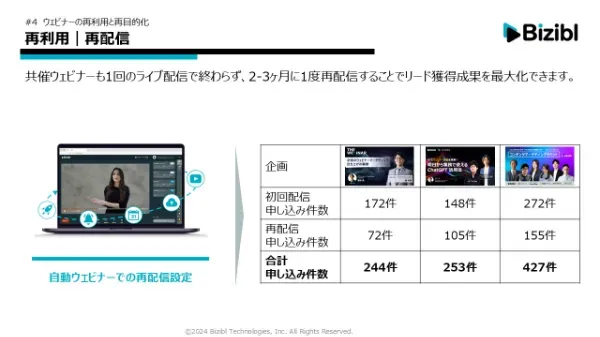
ウェビナーを録画する最大の利点の一つは、登壇コストがゼロであることです。通常、ウェビナーを開催する際には、講師や専門家を招くための費用が発生します。
しかし、一度録画を行えば、そのコンテンツを何度でも再利用することが可能です。
さらに、録画したウェビナーは、参加者のニーズに応じて異なる時間帯に配信することができるため、より多くの視聴者にリーチすることができます。
特に、異なる地域やタイムゾーンにいる参加者にとって、リアルタイムでの参加が難しい場合でも、録画を通じて情報を得ることができるのは大きなメリットです。
録画データを使ってダイジェスト動画などをつくり、再配信時の集客促進コンテンツとして活用できる
ウェビナーの録画データは、単なるアーカイブとしての役割を超え、マーケティング戦略において非常に有効なツールとなります。
特に、録画した内容を編集してダイジェスト動画を作成することで、視聴者にとって魅力的なコンテンツを提供できます。このダイジェスト動画は、ウェビナーの重要なポイントを短時間で伝えることができるため、参加者の興味を引きやすくなります。
再配信時には、このダイジェスト動画を活用することで、集客促進につなげることが可能です。例えば、SNSやメールマガジンでダイジェスト動画をシェアすることで、ウェビナーの内容に興味を持った新たな視聴者を引き寄せることができます。
ウェビナーの録画方法
ウェビナーを録画する方法はいくつかありますが、主に配信システムの機能を利用する方法、パソコンの画面録画機能を使う方法、そして専用の録画アプリを活用する方法があります。それぞれの方法について詳しく見ていきましょう。
配信するシステムの機能を利用して録画
ウェビナーを録画する最も簡単な方法の一つは、配信に使用するシステムの機能を活用することです。多くのウェビナープラットフォームは、参加者が視聴している間に自動的に録画を行う機能を備えています。この機能を利用することで、特別なソフトウェアやハードウェアを用意することなく、手軽に高品質な録画を実現できます。
Zoomの場合
Zoomを使用してウェビナーを録画する際は、非常にシンプルな手順で行うことができます。まず、ウェビナーを開始する前に、Zoomの設定を確認しましょう。録画機能は、アカウントの設定で有効にする必要があります。設定が完了したら、ウェビナーを開始し、画面下部の「録画」ボタンをクリックすることで録画が始まります。
録画には「クラウド録画」と「ローカル録画」の2種類があります。クラウド録画を選択すると、Zoomのサーバーに自動的に保存され、後から簡単にアクセスできます。一方、ローカル録画は自分のパソコンに保存されるため、ファイル管理が必要です。どちらの方法を選ぶかは、利用目的や保存容量に応じて決めると良いでしょう。
また、録画中は参加者に通知が表示されるため、参加者が録画されていることを認識することができます。これにより、参加者のプライバシーを尊重しつつ、録画を行うことが可能です。ウェビナーが終了したら、録画を停止し、必要に応じて編集を行いましょう。編集後は、見逃し配信や社内共有に活用することができます。Zoomを利用した録画は、手軽でありながら効果的な情報共有の手段となります。
Biziblの場合

Biziblを使用してウェビナーを録画する際は、プラットフォームが提供する録画機能を活用することが最も簡単で効率的です。まず、ウェビナーの設定画面で「録画」オプションを有効にする必要があります。この設定を行うことで、ウェビナーが開始されると同時に自動的に録画が始まります。
録画中は、参加者の画面や音声がクリアに記録されるため、後で視聴する際にも高品質なコンテンツを提供できます。また、Biziblでは録画したデータをクラウドに保存することができるため、データの管理や共有も容易です。録画が完了したら、簡単にダウンロードや共有リンクの生成が可能で、参加者や社内メンバーに迅速に配信できます。
さらに、Biziblの録画機能には、特定のスライドやプレゼンテーションの部分を強調するための編集機能も備わっています。これにより、視聴者が特に重要な情報にアクセスしやすくなり、復習や社内共有の際にも役立ちます。録画したウェビナーは、後日アーカイブとして再利用することもできるため、時間やコストの節約にもつながります。
パソコンの画面録画機能を利用して録画
ウェビナーを録画する方法の一つとして、パソコンの画面録画機能を利用することが挙げられます。この方法は、特別なソフトウェアをインストールすることなく、手軽に録画を行えるため、多くのユーザーにとって便利です。
Windowsの場合
Windowsでウェビナーを録画する方法はいくつかありますが、最も一般的なのは「Xbox Game Bar」を利用する方法です。この機能は、ゲームプレイの録画を目的として開発されましたが、ウェビナーの録画にも十分活用できます。まず、録画したいウェビナーを画面に表示させた状態で、キーボードの「Windowsキー + G」を押します。これにより、Xbox Game Barが起動します。
次に、録画ボタン(赤い丸のアイコン)をクリックすることで、画面の録画が開始されます。録画中は、画面の右上に小さな録画インジケーターが表示され、録画が行われていることを確認できます。録画を終了するには、再度「Windowsキー + G」を押し、表示されるメニューから「録画停止」を選択します。録画したデータは、通常「ビデオ」フォルダ内の「キャプチャ」フォルダに保存されます。
Macの場合
Macでウェビナーを録画する方法はいくつかありますが、最も一般的な方法は「QuickTime Player」を使用することです。このアプリはMacに標準でインストールされており、簡単に画面を録画することができます。以下にその手順を説明します。
まず、QuickTime Playerを起動します。次に、メニューバーの「ファイル」から「新規画面収録」を選択します。すると、録画の設定画面が表示されます。ここで、音声を録音するかどうかを選択できます。音声を録音したい場合は、マイクのアイコンをクリックして、使用するマイクを選択してください。
録画を開始するには、赤い録画ボタンをクリックします。その後、画面全体を録画するか、特定の部分を選択して録画するかを選ぶことができます。選択が終わったら、再度赤いボタンをクリックして録画を開始します。ウェビナーが終了したら、メニューバーの「停止」ボタンをクリックして録画を終了します。
録画が完了すると、QuickTime Playerが自動的に録画した内容を表示します。ここで、必要に応じてトリミングや編集を行い、最終的に「ファイル」メニューから「保存」を選択して、録画データを保存します。この方法を使えば、簡単に高品質なウェビナー録画を作成することができます。
録画アプリを活用して録画
ウェビナーの録画を行う際、専用の録画アプリを活用することも一つの有効な手段です。これらのアプリは、配信システムに依存せず、柔軟に録画を行うことができるため、特に自社のニーズに合わせた録画が可能です。例えば、画面全体を録画するだけでなく、特定のウィンドウやアプリケーションのみを選択して録画することもできます。
録画アプリの中には、録画した映像に対して注釈を加えたり、編集機能を備えているものもあります。これにより、ウェビナーの内容をより分かりやすく、視聴者にとって魅力的な形で提供することができます。また、録画したデータは、クラウドに保存することができるため、データの管理や共有もスムーズに行えます。
参考: ウェビナー企画・運営代行サービス
録画配信時の注意点

ウェビナーの録画配信を行う際には、いくつかの注意点を押さえておくことが重要です。
ここでは、各注意点について解説します。
複数名の登壇者がいる場合は、許可を得る
ウェビナーを録画する際、複数の登壇者がいる場合には、必ず事前に各登壇者から録画の許可を得ることが重要です。
これは、参加者のプライバシーや権利を尊重するためだけでなく、後々のトラブルを避けるためにも必要なステップです。
特に、登壇者が自分の発言やプレゼンテーションが録画されることに同意していない場合、録画データの使用に関して問題が生じる可能性があります。
許可を得る際は、録画の目的や使用方法を明確に伝えることが大切です。例えば、録画が見逃し配信や社内共有のために使用されること、または将来的にアーカイブとして再利用される可能性があることを説明することで、登壇者も安心して同意しやすくなります。
さらに、録画の内容がどのように公開されるのか、視聴者は誰になるのかといった情報も共有しておくと良いでしょう。
不要な部分のトリミングを行う
ウェビナーの録画を配信する際には、視聴者にとってより良い体験を提供するために、不要な部分のトリミングが重要です。
録画された内容には、準備中の雑談や技術的なトラブル、参加者の質問に対する長い待機時間など、視聴者にとって興味を引かない部分が含まれることがあります。これらの部分を削除することで、視聴者はよりスムーズにコンテンツを楽しむことができ、重要な情報に集中しやすくなります。
トリミング作業は、録画後すぐに行うことが推奨されます。特に、ウェビナーの内容が新鮮なうちに編集を行うことで、参加者の記憶に残りやすい形で配信することが可能です。また、トリミングを行う際には、視聴者がどの部分に興味を持つかを考慮し、重要なポイントや質疑応答のセクションは残すようにしましょう。
さらに、トリミング後の録画は、視聴者にとっての利便性を高めるために、適切なタイトルや説明文を付け加えることも大切です。これにより、視聴者は自分が求めている情報を簡単に見つけることができ、再視聴の際にもスムーズにアクセスできるようになります。
視聴期限を設ける
ウェビナーの録画を配信する際には、視聴期限を設けることが重要です。視聴期限を設定することで、参加者に対して「早めに視聴しなければならない」という意識を促し、録画を見逃すことを防ぐ効果があります。
また、視聴期限を設けることで、参加者が録画を視聴する際の緊張感や期待感を高めることができ、より集中して内容を吸収することが期待できます。
さらに、視聴期限を設けることは、録画データの管理にも役立ちます。期限が過ぎた録画は、必要に応じて削除したり、アーカイブとして整理したりすることで、ストレージの無駄を省くことができます。これにより、次回のウェビナーに向けて新たなコンテンツを準備する際の負担を軽減することができるでしょう。
録画配信の案内方法
ウェビナーの録画を配信する際には、参加者に対して適切な案内を行うことが重要です。
メールで個別に案内する
ウェビナーの録画を参加者に案内する際、メールでの個別連絡は非常に効果的な方法です。参加者一人ひとりに対して直接メッセージを送ることで、録画の視聴を促進し、参加者の関心を引きやすくなります。特に、ウェビナーに参加できなかった方や、再度内容を確認したい方にとって、個別の案内は大変有益です。
メールには、録画の視聴リンクや視聴期限、視聴方法などの詳細情報を明記することが重要です。また、ウェビナーの内容に関連する補足資料や、次回のウェビナーの案内を添えることで、参加者の興味をさらに引き出すことができます。これにより、参加者は録画を視聴するだけでなく、今後のイベントにも参加したいと感じるかもしれません。
自社サイトやYouTubeなどにアップロードして、誰でも見られるようにする
ウェビナーの録画を自社サイトやYouTubeにアップロードすることで、より多くの人々に情報を届けることができます。これにより、参加者だけでなく、ウェビナーに興味を持つ潜在的な顧客や業界関係者にもアプローチできるため、広範なリーチを実現します。特にYouTubeは、動画コンテンツの検索性が高く、視聴者が自発的にアクセスしやすいプラットフォームです。
自社サイトにアップロードする場合は、ウェビナーの内容を簡潔に紹介するページを作成し、視聴者が興味を持つようなキャッチコピーやサムネイルを用意することが重要です。また、SEO対策を施すことで、検索エンジンからの流入を増やし、より多くの視聴者を獲得することが可能です。
録画についての参加者のための配慮
ウェビナーを録画する際には、参加者への配慮が欠かせません。「ウェビナーを録画したい、でもバレたらどうしよう…」と不安に思う参加者も少なくありません。そのため、事前に録画を行う旨を参加者に伝えることが重要です。これにより、参加者は安心して参加でき、発言や質問を行いやすくなります。
録画の目的や活用方法についても説明することで、参加者が録画に対する理解を深めることができます。例えば、録画は後日視聴できるため、参加者が内容を復習したり、社内で共有したりする際に役立つことを伝えると良いでしょう。また、録画データは今後のウェビナーやマーケティング活動に活用されることも説明することで、参加者が自分の意見や質問が重要であると感じることができます。
さらに、参加者が録画に対してポジティブな印象を持つように、プライバシーへの配慮も忘れずに行いましょう。例えば、個人情報が特定されないように編集を行うことや、参加者の同意を得ることが大切です。このような配慮を行うことで、参加者との信頼関係を築き、より良いウェビナー体験を提供することができます。
参考: ウェビナー企画・運営代行サービス
メールマガジン登録
ウェビナーマーケティングに関連する各種ナレッジや、弊社主催のウェビナー情報、
その他調査レポートなどのお役立ち情報をメールマガジンでお届けします。
この記事の著者
フィールドセールス
濱島 龍
千葉工業大学卒業後、投資用不動産や求人広告業界で営業の経験を積み、2024年8月にはBiziblにジョイン。 フィールドセールスとして営業業務に従事。 お客様一人ひとりのニーズに寄り添い、最適なご提案を行うことを何よりも大切にしています!
その他のナレッジ

ウェビナーナレッジ
LP作成、アンケート回収、MA連携まで オフラインイベントを1つのツールで運営する方法

調査レポート
参加7万人のデータで判明。ウェビナー成功の「ゴールデンタイム」2025年度版

ウェビナーナレッジ
ウェビナーテーマの絞り込み方と実施可否の評価方法
導入に関してご不明な点がございましたら、お気軽にお問い合わせください


パートナー
パートナープログラム